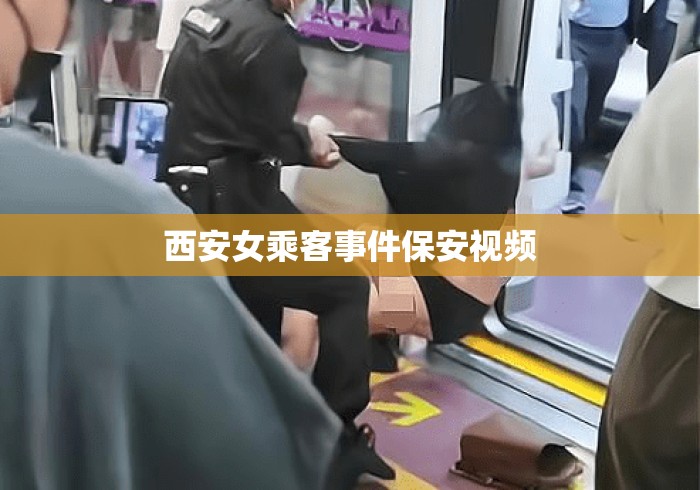
西安女乘客事件保安视频,西安地铁保安拖拽女乘客事件现场视频曝光
1
2026-11-01
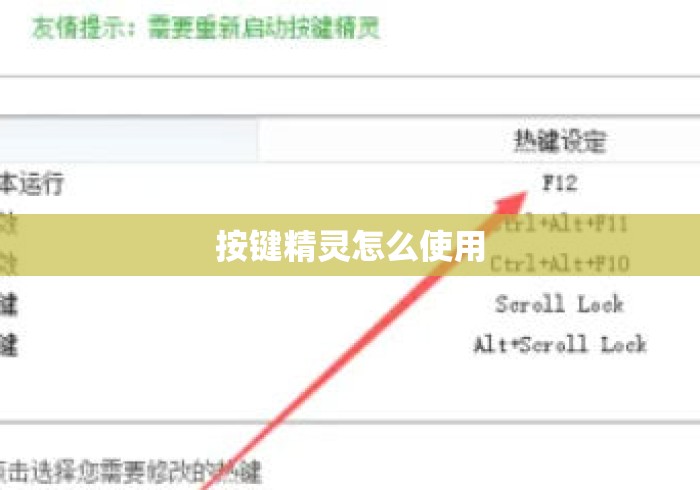
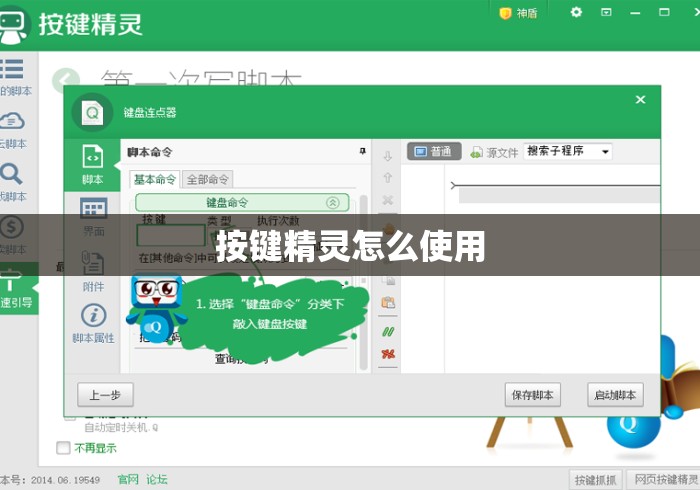
按键精灵是一款常用的自动化工具,可以通过录制或编写脚本的方式,模拟鼠标键盘操作,实现自动化任务,以下是基本使用步骤:
F12(或点击停止)结束录制// 简单示例
MoveTo 100, 200 // 鼠标移动到(100,200)
LeftClick 1 // 左键单击
Delay 1000 // 延迟1秒
KeyPress "A", 1 // 按下A键
SayString "Hello" // 输入文字| 功能 | 说明 |
|---|---|
| 热键设置 | 为脚本设置启动/停止快捷键(如F10启动) |
| 循环执行 | 在脚本属性中设置循环次数 |
| 找图找色 | 使用 FindPic、FindColor 命令识别屏幕元素 |
| 后台运行 | 部分版本支持后台操作窗口 |
// 循环点击
For i = 1 To 10
    LeftClick 1
    Delay 500
Next
// 找图点击
FindPic 0,0,1920,1080, "按钮.bmp", 0.9, x, y
If x > -1 Then
    MoveTo x, y
    LeftClick 1
End IfTracePrint 输出调试信息,配合「单步执行」排查问题如果你有具体想实现的功能(比如自动填表、游戏挂机、批量操作等),可以告诉我,我能给出更针对性的脚本思路。

发表评论
暂时没有评论,来抢沙发吧~